

ブログを始めた頃は、「とりあえず記事を書いていけば、あとはなんとかなるだろ」くらいに思っていた。
けど全然甘かった。
WordPressを作るところまではなんとかできても、そこから先に意味の分からないものが大量に出てくる。
Google Analytics。
Search Console。
AdSense。
SEO。
アフィリエイト。
HEIC。
WebP。
知らん単語が多すぎる。
ブログ開設直後のドタバタについては以前も書いた。
特に私が今している「雑記ブログ」はなかなか難しいジャンルらしく今の時代に挑戦する人は多くないみたい。
すでにブログ開設時のドタバタは記事にしているのでぜひ↓


1個目はWordPress.comと.orgの違いでいきなりつまづいた話。
2個目は有料テーマを導入前にしておくべきことについて書いている。
この記事はその続き。
ブログを始めたばかりの頃に「意味分からん」と思っていたことを、1年以上経った今、改めて振り返ってみたい。
読み返すと普通に間違って理解していたこともある。
逆に、「いや、これは今でも分かりづらいだろ」と思うものもあるんだよね。
1.GA4、普通にPVだけ見せてくれ
ブログを始めたらアクセス解析が必要らしい。
ということでGoogle Analyticsを導入した。
出てきたのがGA4。
で、このGA4。
マジで何がなんだか分からなかった。
最初の画面には、
「イベント数」
「ユーザー」
「セッション」
みたいな数字が並んでいる。
いやいや、普通に「どのページが何回読まれたか」だけで良いのよ…。
「PV数」ってやつじゃないのか。
しかもイベント数がページビューより遥かに多い。
当時は、「なんか二重計測してる?」と思っていた。
でもGA4では、ページを表示したpage_viewだけでなく、session_startやuser_engagement、設定によってはスクロールなどもそれぞれ「イベント」として記録される。
だからイベント数がPVより多いのは普通だった。
だったらイベント数を一番目立つところに出すなよ。
と思わなくもない。
今なら、記事ごとの閲覧数を見たい場合は、
「レポート」→「エンゲージメント」→「ページとスクリーン」を見る。
Google公式でもここがページ別データを見る標準レポートになっている。
一年以上使って、「GA4完全に理解した」とは全く言えない。
ただ、どこを見ればいいかは分かるようになった。
初心者ならまずそれでいいと思う。
2.ブログを書いても、本当に誰も来ない

ブログって記事を公開したら、多少は誰かが見るものだと思っていた。
全然見ない。
最初の数日は、
0アクセス。
1アクセス。
2アクセス。
くらい。
「あれ?自分しか見てなくない?」って疑うレベル。
実際、Analyticsを見ても、「これ俺だろうな」みたいなアクセスが結構ある。
ブログを書いた本人しか読んでいない。
なかなか恐ろしい状況である。
当時は、「Google側がまだちゃんと拾ってくれてないのかな」くらいに考えていたんだけどね。
今振り返ると、開設したばかりのブログにアクセスがないのはそこまで不思議ではない。
記事を書いたからといって、即日Google検索の上位に出るわけでもない。
SNSで大量にフォロワーがいるわけでもない。
そりゃ誰も知らない。
ただ、当時はそんなこと分からないので、「もしかしてブログ壊れてる?」くらい不安になる。
3.Search Consoleも最初は何を見ればいいか分からなかった

GA4に続いて導入したのがGoogle Search Console。
これはGoogle検索で、
「何回表示されたか」
「何回クリックされたか」
「どんな検索ワードから来たのか」
などを見るためのツール。
今となっては、ブログ改善ではGA4以上によく見る。
でも最初は意味が分からなかった。
例えば、
平均掲載順位 12.3
と表示される。
12.3って良いの?悪いの?
テストならそこそこ嬉しい。
でもGoogle検索の12位なら2ページ目くらい。
しかも、
「何を検索した時の12位なんだ」
となる。
平均掲載順位は、検索結果に表示されたサイト内の最上位結果の掲載順位を平均した数字。
単純に「このブログはGoogleで12位です」という意味ではない。
Google自身も、順位だけでなく表示回数やクリック数の傾向を見ることを勧めている。
ここは旧記事で私自身、結構間違えていた。
当時は、
新しい記事はいったん上位に出されて反応を見られる。下がるのがエイジングフィルター。
みたいに理解していた。
今見ると、これは雑すぎる。
少なくともGoogleがそういう仕組みを「エイジングフィルター」として公式説明しているわけではない。
分からないものを、ネットで見つけた説明で無理やり理解しようとしていた。
ブログ初心者あるあるだと思う。
そして1年以上経った今もSearch Consoleには普通に困らされている。
この記事をリライトしている2026年9月にも、昔の記事をURL検査してみたら、
URLがGoogleに認識されていません
と出た。
「公開URLをテスト」すると、
URLはGoogleに登録できます
になる。
じゃあ登録をリクエストしようとすると、
エラー。しばらくしてからもう一度お試しください。
なんなんだ。
さらにサイトマップを見る。
サイトマップ自体は、
成功しました
になっている。
一年以上ブログをやっても、こんなことは普通に起きる。
Google公式でも、インデックス登録をリクエストしたからといって必ず登録されるわけではなく、反映に時間がかかる場合がある。またリクエスト数にも1日あたりの上限がある。
昔より理解はした。
理解した上で、やっぱりややこしい。
4.AdSense、「審査中」の次には普通に落ちた

ブログを始めた目的の一つが収益化だった。
なのでGoogle AdSenseにも申請した。
当時の私は、
「有効化に必要な手順が完了しました」
みたいな表示を見ながら、これ合格なの?不合格なの?と思っていた。
一週間ほど待っても変化なし。
「合否ハッキリ言ってくれ」とずっと思っていた。
ちなみにAdSense公式によると、サイト審査は通常数日。ただし2〜4週間かかる場合もある。なので一週間程度なら別に異常ではなかった。
で。
このあとどうなったか。
普通に落ちます。
理由は「有用性の低いコンテンツ」。
まぁ、ここまではいい。
始めたばかりの雑記ブログだし、一発で受かるとも思っていなかった。
問題はその後。
「何が悪いんだろう」とサイトを調べていたら、
プロフィールやプライバシーポリシーなどの固定ページが404になっていた。
そりゃダメだろ。
この話は長くなるので別記事にした。

当時はAdSenseの「合格か不合格か」しか見ていなかった。
今は、審査に通す以前に、サイトとして普通に使える状態か確認する方が先だと思っている。
その確認方法が難しいというか、よくわからないんだけどね。
5.Xに投稿したら人が来ると思っていた

記事を書いた。
Googleからは誰も来ない。
じゃあSNSだ。
と思ってXにも投稿した。
クリック数人。
まぁ、そりゃそうだ。
当時フォロワー0人。
普段からXを使っていたわけでもない。
ブログを始めるまで、仕事でInstagramを多少触る程度で、Xなんてインストールすらしていなかった。
それでもネットを見ると、ブロガーはみんな、
ブログ更新しました!
と投稿している。
だから真似した。
さらに、他の人が自分の投稿を自分でリポストしているのを見つけた。
「え!自分の投稿もそれしていいんだっ!」と思って試した。
あまり効果は感じなかった。
今振り返ると当たり前なんだけど、SNSに記事URLを貼ればアクセスが発生するわけではない。
ブログとSNSは別物だった。
XならXで「この人の投稿を見たい」と思ってもらう必要がある。
記事を作る。
ブログを育てる。
SNSも育てる。
ただ、やっぱりSNSは自分にはあっていないのか放置している。
「ブログ更新しました」以上に呟きたいことがないし、Twitterの見方もあんまりわかっていない。
ここも引き続き勉強していく。
ちなみに今もアカウントあるし、たまに呟いているので是非覗いていってほしい。
6.HEIC、WebP、JPEG。画像形式が多すぎる
ブログに画像を入れた方が読みやすい。
これは分かった。
私はフリー素材なら「ぱくたそ」をよく使っていた。
WebPでダウンロードできる画像も多くて便利。
ちなみにWebPは「使えばSEO順位が上がる魔法の画像形式」というわけではないらしい。
同程度の見た目でファイルを軽くしやすいので、ページ表示速度という意味で使いやすい画像形式、くらいに考えている。
問題は自分で撮った写真。
iPhoneで撮影した写真をWordPressへアップロードしようとしたら、問題が発生。
iPhoneの写真って「HEIC」っていう特殊な形式になってしまう。
これをWordPressにアップしようとすると、「メディアの情報がありません」とかいう謎エラーが出る。
でも、実は本当の原因は「このファイル形式に対応してません」ってこと。(調べたらわかった)
だったら最初からそう言ってくれ。
さらにややこしいのが、iPhoneのカメラ設定をJPEGに変えると、今度はHDRの動画が撮れなくなるという落とし穴もあるみたい。Appleさん、なんでそうなるのよ。
旧記事を書いた時は、iPhoneを「互換性優先」にしてJPEGで撮るという方法で対処した。
Apple公式でも、「互換性優先」を選ぶと新しく撮影する写真はJPEG、動画はH.264になる。
HEIF・HEVCの方が同等画質で容量を小さくできるメリットがある。
ただ、ここも時代が変わった。
WordPress 6.7以降は、サーバー側のImageMagickがHEICに対応していれば、アップロードしたHEICを自動でJPEGへ変換できるようになっている。対応していない環境では今でも手動変換が必要。
まぁ私は今でもMacやアイフォンの設定で変換したりしてるんだけどね。
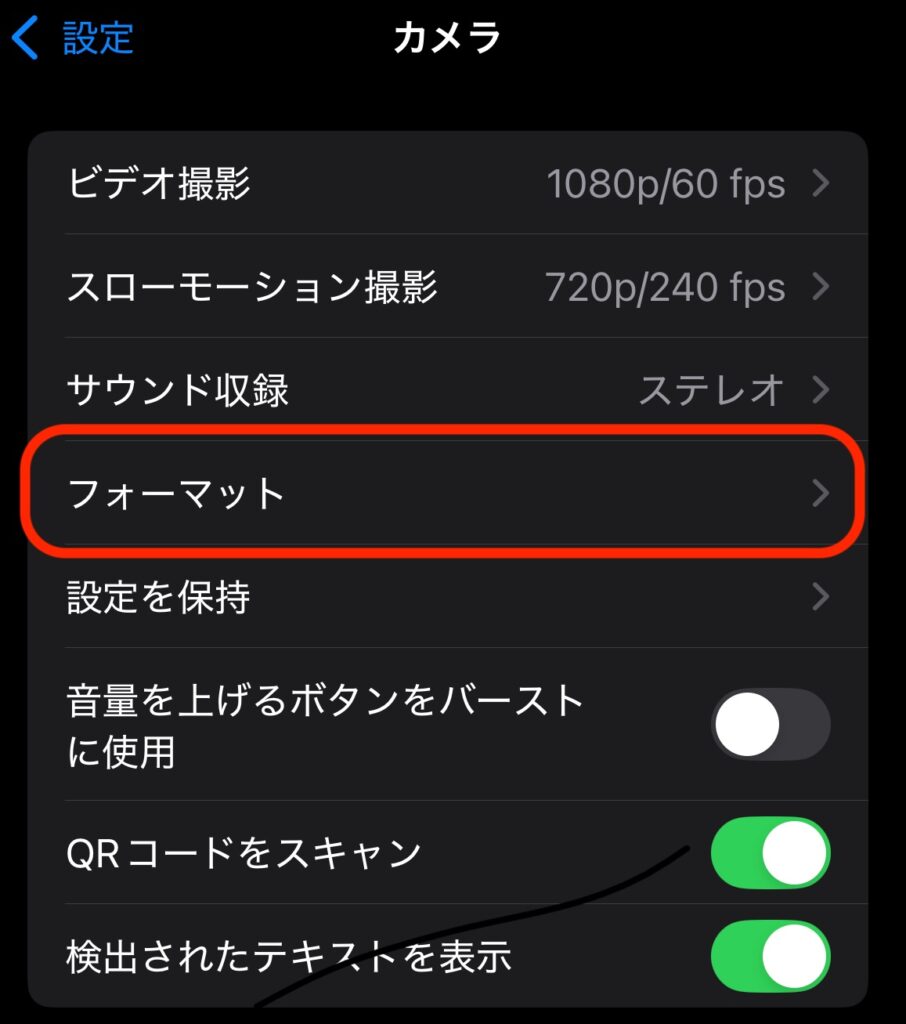
アイフォンカメラの設定をひらいてフォーマットの項目から写真を撮った時のフォーマットを変更できる。
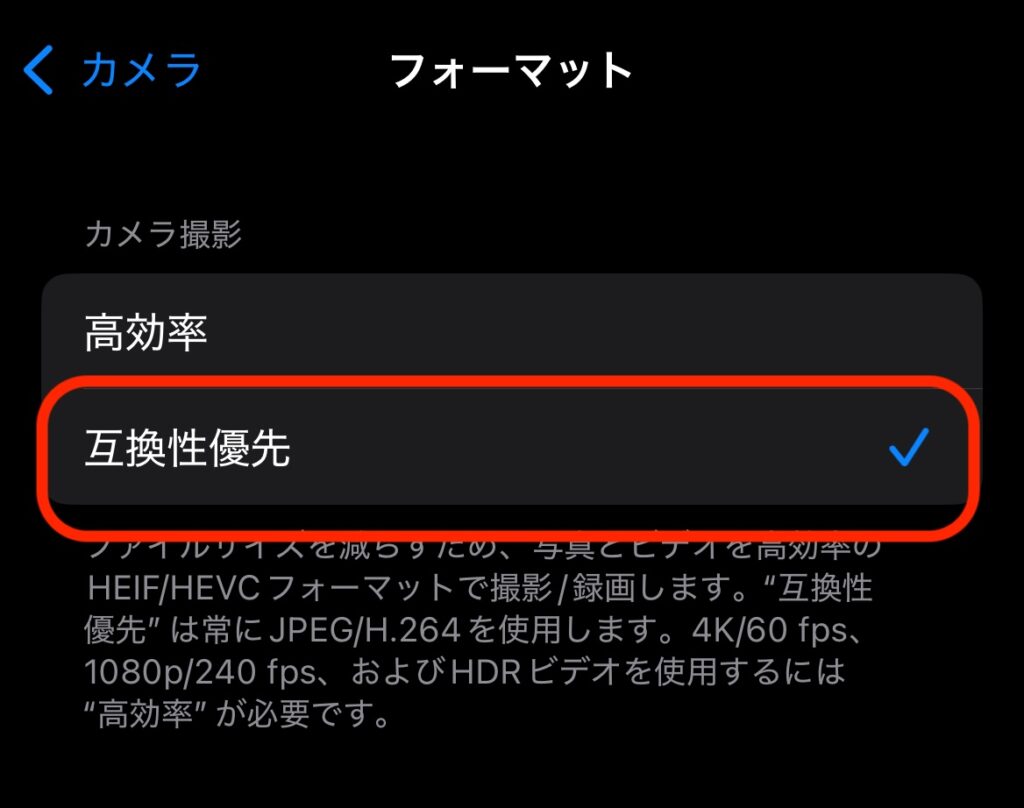
高効率になっているとブログでは使えないので「互換性優先」にすると問題は解決した。
ブログってこういうのが面倒。
自分が覚えた頃には仕様が変わる。
現在はiPhoneで撮った画像もかなり使っているし、ブログ掲載時には容量を見ながらWebPへ変換することもある。
結局、「撮る形式」より、ブログに載せる時に適切な容量・形式にする
と考えた方が楽だった。

本当はPIXTAみたいなサイトに登録してみんなが撮影した素材を使用させてもらうものてなんだけどね。
7.アフィリエイト、紹介したいものに案件があるとは限らない
収益化するならアフィリエイトもやってみよう。
ということで、
A8.net
もしもアフィリエイト。
などに登録した。
楽天の商品リンクなんかは比較的分かりやすい。
でも、「これを紹介したい」と思ったサービスに広告案件があるとは限らない。
ようやく見つけたと思ったら提携終了。
昔貼ったリンクを見返したら、「これ広告終わってるじゃん…」となる。
これが結構ある。
おそらく、案件は終わる前提で管理した方がいい。
例えば動画配信サービスのリンク。
昔は記事ごとに直接貼っていたけど、これだと案件終了やURL変更が起きるたび、過去記事全部を探して修正することになる。
今はAFFINGERのタグ機能を使って、サービスごとのリンクを一か所で管理するようにした。
リンク先を変える必要が出ても、タグ側を直せば過去記事にも反映できる。
アフィリエイトを始めた頃の私は、「どの案件を貼るか」ばかり考えていた。
今は、「貼った案件をあとからどう管理するか」の方が重要だと思っている。
これは実際にリンク切れを食らってみないとなかなか気付かない。
そもそも、案件を探すだけでもけっこう時間かかる。
まぁ収益だけが目的なわけではないのでゆっくり目指していくことにする。
1年以上ブログを続けて分かったこと

この記事を最初に書いた頃は、
GA4も分からない。
Search Consoleも分からない。
AdSenseも分からない。
HEICも分からない。
アフィリエイトも分からない。
分からないことだらけだった。
今なら全部分かるのか。
全然そんなことはない。
さっき書いた通り、2026年になってもSearch Consoleのエラー画面とにらめっこしている。
ブログのデザインも変えた。
テーマも変えた。
記事も何度もリライトした。
昔正しいと思って書いた内容が、今見ると普通に間違っていることもある。
でも、ブログを始めた頃とは一つだけ違う。
「何が分からないのか」は分かるようになった。
GA4でPVを見るならここ。
検索流入を見るならSearch Console。
Googleに記事が認識されているか確認するならURL検査。
画像がおかしければ形式を見る。
広告リンクが死んだら一元管理を考える。
一個ずつ、「ここを確認すればいい」が増えていった。
色々大変なことや分からないことはあるけど、逆に言えば、「困ってるだけでネタになる」というのが雑記ブログの良いところでもある。
この記事だってそうだし。
ブログ初心者だった自分が困っていたことを残しておいたから、一年以上経った今、「あの時こう思ってたけど、実際はこうだった」ともう一度記事にできる。
専門家じゃないし、今でも分からないことはある。
でも、初心者だった頃よりは少しだけ先にいる。
同じところで困っている人に、「私もそこ分からなかったよ」と、話せるような気はする。
(まぁブログ友達がいないので話すこともないが。)
雑記ブログなんて、そのくらいからでいいんじゃないかと思っている。
ちなみに、雑記ブログ以外でずっと記事を続けられる人の方が凄いと思う。
私は多分無理だ。
