

このブログ「ぜんあく無雑記」は、最初は無料WordPressテーマのCocoonを使っていた。
ブログを始めたばかりの頃は、「無料テーマで十分だろ」と思っていたし、実際Cocoonはかなり高機能だった。
ただ、ブログを続けているうちに、トップページをもう少し好きに作りたい。
広告やアフィリエイトの導線を調整したい。
記事一覧も触りたい。
そのうち、「有料テーマ入れてみるか」となった。
そこで選んだのがAFFINGER。

当時この記事を書いた時は、まだAFFINGERを導入する前だった。
カテゴリーを整理したり。
プラグインを消したり。
パーマリンクを変更しようとして、亡くなったり。
何をしておけばいいのか、よく分からないまま色々触っていた。
そこから時間が経ち、
Cocoon
↓
AFFINGER6 EX系
↓
AFFINGER7 EX
まで実際に移行した。
しかも途中、デザインが全部吹っ飛んでバックアップから復旧するという、あまり経験したくないことまで経験した。
なのでこの記事も、「有料テーマを入れる前に何をしようかな」
という記事から、実際にテーマ移行して分かった、やるべきこと・やらなくてよかったことに書き直す。
先に結論だけ言うと、
テーマ変更前は、サイトを綺麗にするより“元に戻せる状態”を作った方がいい。
俺がCocoonからAFFINGER7 EXになるまで
まず現在地から。
今このブログでは、AFFINGER7 EX+AFFINGER7 Childを使っている。
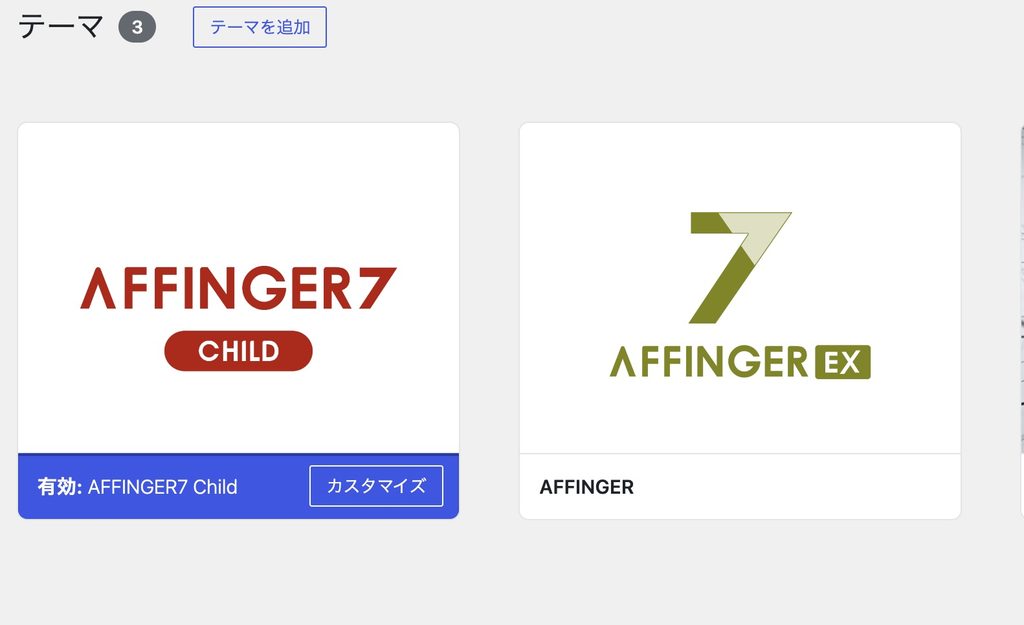
ただ、最初からAFFINGER7 EXを買ったわけではない。
俺が購入したのは、当時販売されていた、ACTION PACK3(AFFINGER6EX対応)だった。
その後AFFINGER7が登場。
対象ユーザー向けのアップデートを行い、現在はAFFINGER7 EXまで上げている。
現在AFFINGER6・6EX・旧PACK3などは原則販売・開発終了となり、AFFINGER7系へ移行している。
旧ACTION PACK3などでEX権限を持っていたユーザーは、条件を満たせばAFFINGER7 EXを再購入せず利用できる仕組みになっている。
ざっくり俺の流れを書くとこう。
| 時期 | 使用テーマ・状態 |
|---|---|
| ブログ開始 | Cocoon |
| 有料テーマ導入 | AFFINGER6 EX系 |
| 途中 | AFFINGERの設定に苦戦 |
| 2026年 | AFFINGER7へ移行 |
| 現在 | AFFINGER7 EX+子テーマ |
こう書くと順調そうに見える。
全然そんなことはない。
今ならAFFINGER導入前にこれだけやる
昔の俺はカテゴリーやスラッグから触っていた。
今なら順番が全然違う。
AFFINGER移行前チェック
| やること | 優先度 | 理由 |
|---|---|---|
| サイト全体のバックアップ | ◎ | 壊れても戻れる |
| 現在のサイトをスクショ | ◎ | 移行後の比較用 |
| カスタムCSSを保存 | ◎ | 設定消失対策 |
| 使用中プラグイン確認 | ○ | 重複機能を把握 |
| カテゴリーの大枠整理 | ○ | テーマ変更後も使える |
| AFFINGER親・子テーマ準備 | ○ | 移行時に慌てない |
| パーマリンク変更 | × | テーマ変更とは無関係 |
| デザインを完成させる | × | 移行後にやり直す可能性大 |
一番重要なのは、バックアップ。
本当にこれ。
なぜなら俺は後で、バックアップに救われたから。
バックアップは「一応」じゃなく本気で取った方がいい
AFFINGER7へ移行する時、俺はバックアップとテーマZIPを準備してから作業した。
これは正解だった。
AFFINGER7を入れたあと、デザインカードを適用してみた。
AFFINGERには、デザインを手軽に適用できる機能がある。
「これ使えば一発で綺麗になるんじゃない?」と思った。
結果。
サイトのデザインがほぼ初期化された。
トップページ。
設定。
今まで作った見た目。
色々おかしくなった。
俺も、「終わった?」と思った。
でも事前にバックアップを取っていたので、Full RestoreでAFFINGER6時代の完成状態まで戻せた。
そこからもう一度AFFINGER7親テーマを入れて、子テーマを有効化。
今度は大崩れせず移行できた。
テーマ変更前のバックアップって、「念のため」みたいに言われがちだけど、本当に使う可能性あるから。
俺は使った。
※この「デザインカードで崩壊→復元」については長くなるので別記事で詳しく書く予定。
現在のサイトをスクショしておくのもおすすめ
これは地味だけど役立つ。
テーマ変更したあと、「ここ前どうなってたっけ?」が普通に発生する。
ヘッダー。
カテゴリー。
記事一覧。
サイドバー。
スマホ画面。
PC画面。
テーマを変える前に一通りスクショしておけば、比較できる。
設定値だけ保存しても、完成状態の見た目までは残らない。
特に俺みたいに、「これどこで設定したんだ?」が頻繁に起こる人は残しておいた方がいい。
カテゴリー整理はしていい。でもデザインは後
最初の記事ではカテゴリー整理をかなり気にしていた。
カテゴリー自体はテーマ変更後も残る。
だから、
映画。
ガジェット。
生活。
コラム。
みたいな、ブログ全体の構造は整理しても大丈夫だった。
ただし、
カテゴリー画像。
カードのデザイン。
表示列数。
余白。
スマホ表示。
ここまでCocoonで作り込む必要はなかった。
てか無駄だった。
どうせAFFINGERに変えたあと、ほぼ全部触る。
俺も現在、
PCの記事一覧。
スマホ表示。
カテゴリーカード。
ヘッダー。
サイドバー。
かなりAFFINGER側で作り直している。
なので、構造は先に決める。見た目は移行してから。
これで十分。
プラグインは「消す」のではなく「何をしているか確認する」
当時の俺は、「AFFINGERはSEO機能があるからSEOプラグインいらないらしい」くらいのノリで一部のプラグインを消していた。
今ならそんな雑な消し方はしない。
重要なのは、そのプラグインで何をしているか。
メタ情報。
サイトマップ。
キャッシュ。
画像圧縮。
目次。
アクセス解析。
広告管理。
テーマと役割が被っているなら整理すればいい。
ただ、「AFFINGER入れるから全部いらん」ではない。
AFFINGER7には現在、AFFINGERブロックのほか、AIサポート、タグ管理マネージャー4 LITE、PVモニター2 LITE、SUGOI MOKUJI LITEなども付属している。
だからこそ、今使っているプラグインと何が被るのかを先に把握した方が楽。
何をしているのか知らないプラグインを、ネットでおすすめされたから入れている。
昔の俺はそんな感じだった。
怖い。
正直、どんなプラグインか全然わからない時もあるんだけど、AIにスクショ見せたら結構教えてくれる。
パーマリンクは触らなくていい
これは昔の俺に強く言いたい。
やめろ。
有料テーマへ変えるから、ついでにURLも綺麗にしよう。
そう思った。
パーマリンク設定で数字ベースなどを試した。
カテゴリーから記事を開く。
亡くなった。
404。
戻す。
また試す。
404。
そもそも、
CocoonからAFFINGERへ変えることと、URLを変えることは別問題。
テーマ変更だけでもトラブル候補が大量にあるのに、
URLまで同時に変える必要はなかった。
GoogleもURL変更時は恒久リダイレクトなどを使い、旧URLと新URLの関係を正しく伝えることを推奨している。
今なら、テーマ移行時はパーマリンクを触らない。
これ一択。
「日本語スラッグはSEOでダメ」も勘違いだった
昔、日本語スラッグだとSEO評価されない。
くらいに思っていた。
違った。
GoogleはURL内にユーザーの言語を使うこと自体を問題としていない。
俺が現在、
gadget
life
review
みたいな英数字へ揃えている理由は、
管理しやすいから。
日本語URLをコピーすると、
%E3%81%82%E3%81%82%E3%81%82...
みたいになってしまう。
今から作るURLなら短い英数字へ統一する。
ただし、「SEOのために昔のURLを全部変更する」まではやらない。
テーマ移行とは分けて考える。
AFFINGERを入れてから本番だった
テーマをAFFINGERへ変えれば、あとは完成。
ではなかった。
むしろ、そこからだった。
特に印象に残っているトラブルがある。
H2見出しが消えた
AFFINGER移行後、記事を見ていると、
H2がない。
でも編集画面でその辺をクリックすると、文字は存在している。
幽霊である。
調べていくと、AFFINGER側の見出し設定によって文字が透明になっていた。
設定を修正したら戻った。
つまり記事データが消えたわけではなかった。
あれは普通に焦った。
これも同じ症状で困る人がいそうなので、別記事にする。
トップページの記事一覧が二重になった
AFFINGERを触っている途中、トップページで新着記事が、
文字の一覧。
サムネイル付き一覧。
両方いる。
みたいな状態にもなった。
設定を一つ変えると別の場所が変わる。
AFFINGERは細かく設定できる。
その代わり、どの設定がどこへ効いているのか最初は分かりにくい。
これも実際使って初めて分かった。
それでもAFFINGERを使い続けている理由
ここまで読むと、「そんな大変ならCocoonでよくない?」と思うかもしれない。
それも普通に正しいと思う。
Cocoonは無料だし、ブログを書くには十分すぎる。
ただ俺の場合、ブログを続けるうちに目的が変わった。
最初は、記事を書く。
だけだった。
今は、
検索流入を増やす。
AdSense。
Amazon・楽天。
VOD。
アフィリエイト。
内部リンク。
CTA。
記事ランキング。
カテゴリー導線。
一応この辺まで考えるようになりたかった。
そうなると、細かく触れるAFFINGERの方が俺には合っていた。
簡単だからAFFINGERを使っている、というより、
面倒だけど、やりたいことが増えた時に触れる場所が多いから使っている。
という方が近い。
現在AFFINGER7の通常版は14,800円で販売されている。
【PR|AFFINGER7の詳細を見る】
※俺自身は旧ACTION PACK3からアップデートしたAFFINGER7 EX環境を使用しています。
現在販売されているAFFINGER7通常版を購入した体験ではない点はご了承ください。
CocoonとAFFINGER、実際どっちがいい?
あくまで俺が両方使った印象。
| 項目 | Cocoon | AFFINGER7 |
|---|---|---|
| 価格 | 無料 | 有料 |
| ブログ開始のしやすさ | ◎ | ○ |
| 初期設定の分かりやすさ | ◎ | △ |
| 細かいカスタマイズ | ○ | ◎ |
| 収益導線の作り込み | ○ | ◎ |
| 初心者にすすめやすい | ◎ | 人を選ぶ |
| 現在の俺 | 卒業 | 使用中 |
最初から全員AFFINGERを買えばいい、
とは思わない。
ブログを始めるだけならCocoonで十分。
俺自身そうだった。
それでも、
ブログを続けて、
もっとデザインを触りたい。
アフィリエイトもやりたい。
広告も調整したい。
となった段階でAFFINGERへ移るのはありだと思う。
AFFINGER導入前にやることを、今ならこうする
最後にもう一度。
昔の俺は、
カテゴリー。
パーマリンク。
スラッグ。
ウィジェット。
色々触った。
今ならこうする。
やる
- バックアップ
- サイト全体のスクショ
- カスタムCSS保存
- 使用プラグイン一覧を確認
- カテゴリー構成だけ整理
- テーマファイルを準備
やらない
- パーマリンク変更
- 既存URLの大量変更
- Cocoon側でデザインを完成させる
- 役割が分からないプラグインを勢いで消す
- テーマ変更と他の大改修を同時にやる
何より、
戻せる状態にしてから触る。
これ。
俺はAFFINGER7のデザインカードで一回サイトを壊している。
でもバックアップがあったので戻せた。
この経験だけでも、
昔の俺が書いたこの記事より説得力があると思う。
CocoonからAFFINGERへ変えてよかったか
結果としては、
変えてよかった。
ただ、
導入した瞬間から全てが快適になった。
という話ではない。
普通に手こずった。
H2も消えた。
トップページも変になった。
デザインも一度吹っ飛んだ。
それでも一つずつ直して、
現在はAFFINGER7 EX+子テーマでこのブログを運営している。
これからAFFINGERを入れる人には、
「難しいことなんて何もないですよ!」
とは言わない。
ある。
でも、
分からないところを一個ずつ潰していけば、俺でもここまではできた。
少なくとも、
昔の俺みたいに導入前からパーマリンクをいじって、
自分で仕事を増やす必要はない。
まずバックアップ。
そして移行。
話はそれから。
