

MetaのAIエージェント「Muse」が日本でも使えるようになった。
ChatGPT、Claude、Geminiときて、今度はMuseである。
もうAIの名前を覚えるだけでも大変だが、今回はちょっと気になった。
というのも、Museは質問に答えるだけでなく、人間の代わりに仕事を進めることを売りにしているAIだからだ。
仕事を代わりにやってくれる。そんなことを言われたら、試してみたくもなる。
俺は普段、ブログ「ぜんあく無雑記」を運営しながら、仕事ではSNS運用にも携わっている。
動画を作ったり、数字をまとめたり、資料を作ったり。AIに任せられる仕事が増えるならありがたい。
そこで今回は、Museの無料プランに二つの仕事を頼んでみた。
一つはブログ記事からのSNS動画制作。
もう一つは、ブログのSEOやリンクを調べるサイト監査だ。
結論から言うと、動画生成AIとしてはまだ微妙。でも、仕事を任せるAIとしてはかなり面白い。
ただし「完成しました」と言われても、完成品をそのまま信用していいわけではなかった。
しかも今回は、Muse自身にこの記事を確認してもらったら、さらに興味深いことが起きた。
興味がある人は紹介コードどうぞ
Museは無料プランでも使える(俺も無料プランでこの作業をやらせた)。
登録するなら、よければ俺の紹介コードを使ってください。
アプリの「設定 > Redeem token」から入力できます。
Web版は「設定 > 一般 > 使用状況 > 紹介コードを使う」から。
紹介コード:GEW7RS
※この記事は2026年10月28日時点の公開情報と、筆者が無料プランで試した結果に基づきます。動画の制作時間やサイト監査の作業時間は、特記のない限りMuseの報告値です。
Metaの「Muse」とは? 仕事を代わりに進めるAIエージェント
Museは、Metaが提供するパーソナルAIエージェントだ。
2026年9月に北米で提供が始まり、日本では10月23日から使えるようになった。
iPhone、Android、ブラウザに対応している。
特徴は、依頼された仕事の手順を考え、Webで調べたり、ブラウザを操作したりして、作業を進められること。
Metaはメール管理や旅行の予約、スケジュール調整などもできるらしい。
時間のかかる作業は、アプリを閉じても続けられる。
すごい。
もちろん、ChatGPTにもWorkがあるし、ClaudeやGeminiにも作業を支援する機能がある。
Museだけが何でもできるわけではない。
それでも、実際に触ってみると「AIに質問する」というより「とりあえず仕事を渡してみる」という感覚が強かった。
Museの料金は? 無料プランでも動画とExcelを作れた
2026年10月23日時点の国内報道で紹介されていた料金は次のとおり。
| プラン | 月額料金 | 週あたりの利用枠 |
|---|---|---|
| 無料 | 0円 | 制限あり |
| Power | 2,799円 | 5億Museトークン |
| Maximum | 13,990円 | 30億Museトークン |
※有料プランの金額は報道に基づくもの。アプリ内課金など契約経路によって表示価格が異なる可能性があるので、申し込み前に確認してほしい。
Powerの2,799円は、AIに仕事を任せてみたい人にとって比較的試しやすい金額に感じる。
ChatGPTやClaudeと値段は変わらない設定だ。
ただし、実際の使い勝手は月額だけでは判断できない。どれだけ作業をやり直す必要があるかも重要だ。
ちなみに、今回の動画制作もサイト監査も、俺は無料プランで実行している。
追加料金なしでここまで動くのは、なかなか驚いた。
無料登録なのにクレジットカードを求められた
登録時には少し気になることもあった。
俺の場合、Instagramのアカウントから登録しようとしたところ、年齢確認としてクレジットカード情報の入力を求められた。
その画面では別の確認方法を選べなかった。
無料で試すつもりなのに、いきなりカード情報。ちょっと抵抗がある。
ただし、すべての登録方法で同じ確認が必要なのかは分からない。
あくまで俺がInstagram経由で登録したときの話だ。
Metaは、Museが利用者ごとに隔離された仮想環境で動作し、パスワードや支払い情報をAI自身が確認できない仕組みなどを案内している。
とはいえ、AIが情報を見られないことと、登録時に入力した情報の扱いは別の話だ。
仕事のメールや顧客情報まで接続するなら、権限は慎重に選びたい。
検証① ブログ記事を渡すだけでSNS動画を作れるのか?
最初に試したのは、ブログ記事の動画化だ。
元にしたのは、以前公開したAirPods Max 2の実機レビュー記事。
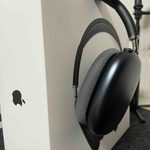
新古品を56,000円で購入し、デザインや操作性、音質、中古で買ったときの注意点などを書いた記事である。
Museには、このURLを渡して、InstagramリールやTikTokからブログへ興味を持ってもらえる動画を作ってほしいと頼んだ。
重要なのは、記事をただ読み上げることではない。
SNSで見た人が「続きはブログで読んでみよう」と思う動画になっているかだ。
最初は横型60秒。見栄えはいいのに、何かおかしい
短い試作などを経て、まず確認できたのが約60秒の横型動画だった。
AirPods Max 2らしいヘッドホンが映り、価格の比較や使用場面もある。映像だけを見れば、それなりに広告っぽく仕上がっている。
ただ、そもそも依頼したのはリールやTikTok向けの動画だ。
しかも、途中で『REX』と書かれた恐竜の映像が出てくる。
おそらく記事内で空間オーディオを試すときに「REX 恐竜物語」を視聴したと話したからだろう。
それに、後半には男性がカメラに向かってレビューを語るような場面もある。
俺は出演していないのに、これでは実際にレビューした本人が話していると誤解されかねない。
見た目は華やか。でも、元記事のレビューを正確に伝える動画なのかと言われると、怪しくなってくる。
縦型に修正すると、今度は製品レビューらしくなった
次の約60秒版は縦型になった。
製品のアップや操作部分、装着感を説明するような映像が並び、前の動画よりもずっとレビューらしい。
ただし、ここで登場する製品映像は、俺が提供した実物写真じゃない。
細部まで本物のAirPods Max 2と一致というわけにはいかないみたい。
まぁしょうがないけど。
特にイヤーカップの内部を見せるようなカットは嘘八百すぎる。
実機レビューで、実物かどうか確認できない製品映像を使うのは避けたい。
音声や字幕も、最終的には人間が確認する必要がある
ほかにも、ナレーションが途中で切れたように聞こえる箇所や、字幕の小ささ、映像と音声のタイミングが気になった。
Museは自分で検品したと説明していたが、その方法は音声の長さや波形の解析、動画から抜き出したフレームの確認が中心だった。
Muse自身も、実際に音声を聞いて発音の自然さを確かめられないと認めていたし数値上は問題がなくても、人間は違和感を感じるレベルかなと。
映像も音声も、最後は自分で見て聞くしかない。
実物写真3枚なら、約6分で30秒動画ができた
次に渡したのは、実際の記事で使用したAirPods Max 2の実物写真3枚だけ。
30秒前後の縦型動画に日本語ナレーションと字幕を付け、最後はブログへ誘導するよう依頼した。
今度は架空の製品映像を作るのではなく、写真をズームしたり移動させたりして構成してきた。
Museの報告では、写真を渡してから約6分で完成。動画は約31秒だった。
さっきまでの動画と違い、ちゃんと俺のAirPods Max 2が映っている。
購入価格、デザインと操作性、中古購入時のシリアル番号の注意点、ブログへの導線まで、内容も絞られていた。
Museによると、途中で約12秒の無音が入る不具合を見つけ、一度破棄して音声を作り直したそうだ。
失敗を検出して修正できたのはいい。
ただ、完成した映像は写真3枚を動かしたスライドショーに近い。
それなら、普通の動画編集ソフトでも作れそうだ。
動画生成そのものなら、まだ専門サービスを使いたい
今回のMuseの映像にはいかにもAIらしい場面があった。
多くの素材や指示で比較したわけではないので、性能を決めるつもりはない。
それでも人物や製品の正確な再現が必要なら、今回の結果だけではMuseに任せる気にはなれなかった。
Museの動画は本当に720×1280? 本人に記事を読ませたら反論された
実は、この記事を書いた後、Muse自身にも内容を確認してもらった。
そこで強く訂正を求められたのが、動画の解像度だった。
Museは「約57秒版の原ファイルは720×1280だった。記事に書かれた512×910は間違いだ」と主張してきた。
ところが、こちらで実際に受け取った3本の動画ファイルを調べると、こうなった。
| 今回確認したファイル | 再生時間 | ファイルの解像度 |
|---|---|---|
| 横型60秒版 | 約60.0秒 | 910×512 |
| 縦型60秒版 | 約60.2秒 | 512×910 |
| 約57秒の完成版 | 約56.8秒 | 512×910 |
いずれも約30fps。
少なくとも、今回こちらで確認した約57秒版のファイルは512×910だった。
Museが言う「原ファイル」が別に存在し、保存や受け渡しの途中で変換された可能性はある。
ただし、その原ファイル自体をこちらで確認できたわけではない。
したがって「Museが最初から512×910で制作した」とも「Museの720×1280という主張が正しい」とも断定できない。
写真3枚で作った約31秒版についても、俺が手元で確認した解像度は510×910だった。
ただし、この31秒版は今回の3本と同じ方法で再検証できていないので、ここでは俺の測定記録として扱う。
検証② ブログのサイト監査を任せたら、約4分でExcelが届いた
続いて試したのが、Museの本領に近そうな仕事の代行だ。
運営している「ぜんあく無雑記」の記事を実際に調査し、SEOや読者の利便性、アフィリエイト導線の問題を見つけてもらうことにした。
対象にしたのは次の3記事。
- PS Vitaのおすすめソフト記事

- HBO MaxとHulu・Amazonの比較記事

- エックスサーバーのPHP脆弱性に関する記事

依頼したのは、単なる感想ではない。
記事の正式タイトルとURLを特定し、見出し、リンク、料金やサービスの最新情報、広告の位置などを調べ、優先度をつけて改善案を作る仕事だ。
さらに、4シート構成のExcel監査レポートと、WordPressに貼り付ける修正原稿をMarkdownファイルで納品することまで指定した。
記事を直接変更することは禁止。
確認できない情報は「未確認」と書くようにも伝えた。
かなり細かい注文をしたつもりだが、Museは作業を進めてくれた。
3記事の調査と資料作成が約4分。これは素直に驚いた
Museの作業報告では、所要時間は約4分。
実際にExcelとMarkdownのファイルが届いた。
Excelには、記事の基本情報、リンク点検、情報の正確性、改善提案の4シートがあった。
Museによると、リンク11件を台帳化し、そのうち7件にアクセス。改善提案は10件だった。
指摘にも役立つものがあった。
PS Vitaの記事では、商品リンクの表示が単に「リンク」になっている箇所があり、クリック先が分かりにくい。
HBO Maxの記事では、配信の違いを説明している一方、契約先を選ぶときに役立つ料金比較表がなかった。
エックスサーバーの記事では、広告を置く位置や文章の誤字にも触れていた。
こういう指摘を、どの見出しの後に何を足すかという修正案まで含めて短時間でまとめてくれるのは助かる。
動画生成よりも、こちらの方が実用性を感じた。
次回は実際に俺のPCをこいつに渡して動かしてみてもらおうと思う。
でも、監査の中身を確認すると抜けもあった
ここで終われば、Museは優秀なAI社員だったという話になる。
ところが、納品された資料を見直すと、気になるところが出てきた。
まず、記事の公開日・更新日を取得できないと報告していたこと。
確かに自動抽出で取得できなかったのかもしれないが、実際の記事ページには日付が表示されている。
本文から抽出できなかったことと、ページを見ても確認できなかったことは別だ。
次にPHPの脆弱性について。
「PHP公式情報と一致」と書かれた項目の根拠に、個人投稿サイトや第三者の記事が使われていた。
内容が正しい可能性はある。でも、そのURLだけでは公式情報を直接確認した証拠にならない。
さらに、PS Vita記事の商品リンク24件については、リンク先の確認ができていなかった。
もちろん、確認できなかったことを「未確認」と書くのは、勝手に確認済みにするよりずっといい。
ただ、それが多いなら、どこまで仕事が終わったのかも合わせて判断しなければならない。
Excelを完成させるのが速いことと、監査が十分に終わっていることは別。
それでも、最初の洗い出し役としては十分に価値があると感じた。
改善候補を短時間で並べてもらい、事実確認と採用判断は人間が行う。
今のところは、その使い方がよさそうだ。
ChatGPT・Claude・Geminiと比べて、Museはどう感じたか
使っていて感じたのは、Museは最初から「人に仕事を頼む」感覚で使いやすいということだ。
MuseだけがExcelや動画を作れるわけではないし、GmailやGoogleカレンダーとの連携もMuseだけの機能ではない。
ただ、何をどう指示したらいいか分からない人にとって、「やりたい仕事を渡したら、とりあえず工程を組み立てて進めてくれる」という入り口は分かりやすいと思う。
もっとも、AIに任せる仕事の目的が曖昧なら、見栄えのいい成果物が返ってきても使い物にならない。
今回の動画がまさにそうだった。
Museはどんな人に向いている?
今の俺が一番相性がよさそうだと感じるのは、日々の調査や資料作成が多い人だ。
例えば、サイトやSNSの点検、競合調査、投稿の振り返り、報告資料の下書き。
こうした仕事の一部を任せるなら心強い。
俺自身、仕事でもSNSを運用しているので、投稿データを整理して改善案や報告書にする使い方には期待している。
ただし、Instagramの詳細なインサイト分析や企業アカウントの投稿管理は、今回は試していない。
今後の「Muse Video」で動画生成は変わるのか?
ちなみに、MetaはAIエージェントのMuseとは別に、動画生成モデル「Muse Video」も発表している。
2026年7月7日にMuse Imageとともに紹介され、Muse Videoはプレビュー段階と案内されていた。
映像の品質や指示への忠実さ、音声を伴う動画生成などを重視しているという。
ただし、今回俺がMuseに作ってもらった動画で、Muse Videoが使われていたとは確認できない。
だから動画はまだ進化するかもしれない。
正式に使えるようになったら、改めて試してみたい。
少なくとも、今回の動画の出来だけでMuse Videoまで評価するつもりはない。
まとめ|Museは情報を集めて整理、検証が得意。でも、その仕事を信用するかは別
Museの無料プランで、ブログ記事のSNS動画化と、3記事のサイト監査を試した。
調べて、考えて、実際にファイルまで作ってくれるのは確かに面白い。しかも今回は無料で試せた。
Museは、今のところ俺にとって最高の動画生成AIではない。
でも、SNSやブログの細かな仕事を手伝ってくれるAIとしては、結構ありかもしれない。
一応このあと、サイト全体を触ってもらって収益周りについてもみてもらった。

最後に、この記事のアイキャッチもMuseに作ってもらった
せっかくなので、この記事のアイキャッチ画像もMuseに作ってもらうことにした。
条件は、記事の内容を理解したうえで、Museのマスコットを使い、ブログに合う画像を制作すること。
AI生成画像によくある、やたら青く光る背景やロボット、近未来的な演出は避けてほしいとも伝えた。
ちなみに、ChatGPTにも同じ記事のアイキャッチを作ってもらっている。ただし、細かい指示まで同一にした比較ではない。
実際に完成した画像がこちら。
muses作

ChatGPT作

どうだろう。
ChatGPT版は情報量が多く、いかにもAIやテクノロジーを扱う記事らしい仕上がり。
一方、Muse版はかなりシンプルで、文字も読みやすい。
個人的にはMuse版の方が好みだ。
特に、マスコットを中心に据えながら、動画制作とサイト監査という記事の内容をうまくまとめていると思う。
何より、余計な装飾が少ない。
今回のアイキャッチにはMuse版を採用することにした。
動画制作では散々ツッコミを入れたが、画像制作では予想以上にいい仕事をしてくれた。
結局、AIは何を任せるかによって、評価がずいぶん変わるものらしい。
chatGPTにも同じプロンプトでお願いしたら以下の画像が生成された。
AI独特のごちゃっと感はMuseだと出にくいのかも知れない。
何度もいう。興味がある人は紹介コードどうぞ。
Museは無料プランでも使える(俺も無料プランでこの作業をやらせた)。
登録するなら、よければ俺の紹介コードを使ってください。
アプリの「設定 > Redeem token」から入力できます。
Web版は「設定 > 一般 > 使用状況 > 紹介コードを使う」から。
紹介コード:GEW7RS
